domingo, 17 de mayo de 2015

Técnicas avanzadas de masterización

Introducción
Hay quien opina que la masterización no existe, que es un parche a una mala mezcla. Realmente, aunque no estoy totalmente de acuerdo, no deja de tener razón. En general, una buena mezcla requiere un proceso posterior mínimo. El problema es que, durante el proceso de la mezcla, se tiende a equilibrar unas pistas con otras sin tener claro cómo debe sonar el conjunto ?acrecentado por la fatiga auditiva?. Esto se evitaría en gran medida teniendo una pista como referencia constante durante la mezcla o usando un analizador de espectros.
Entonces, ¿cuál es el objetivo de la masterización? En primer lugar, conseguir uniformidad entre las pistas, de forma que no existan grandes diferencias de sonido dentro de un mismo trabajo; conseguir que suenen igual en cualquier equipo de audio, corrigiendo picos que han pasado desapercibidos en los monitores de referencia usados en las mezclas; y ganar algunos dB de volumen medio. En este último punto hay una gran polémica, pero esta nueva tendencia de apurar al máximo el volumen de una canción tiene su explicación en la psicoacústica. Para el oído humano, una canción que tiene más volumen que otra es percibida como mejor de forma inconsciente. Este curioso efecto es el motivo por el que se tiende a comprimir y limitar al máximo posible cada pista, consiguiendo, en muchos casos, que la pieza pierda toda la dinámica, siendo este un terrible error.
Propongo una situación real y habitual: acabas de terminar de mezclar unos temas y te gustaría que sonasen correctamente en cualquier sistema de audio y que tuvieran coherencia entre ellas. Sin duda necesitan una masterización, un ajuste común y preciso. Por tanto, coges tus pistas y las cargas en tu editor de audio y te dispones con tus bien conocidos monitores de campo cercano a masterizarlas... Sin duda estás comiendo de entrada tres errores bastante importantes: primero, nunca se debe masterizar sin descansar los oidos. Unos oídos viciados tenderán a destacar frecuencias en la mezcla; en segundo lugar, unos monitores de campo cercano no son lo más apropiado para masterizar, al no ofrecer una respuesta clara y amplia de todo el espectro; y en tercer lugar, tú no deberías nunca masterizar tus propias mezclas, puesto que hay detalles que ya pasas por alto por el vicio de escucharlos una y otra vez. Por tanto, lo mejor es recurrir a un buen profesional siempre que se pueda.
357.jpg
Las condiciones ideales de masterización distan en muchos casos de la mayoría de los estudios de grabación de cualquier categoría. Para estos menesteres se requiere una sala tratada acústicamente, para ofrecer una respuesta equilibrada en todas las frecuencias. No se trata de crear una cámara anecoica; consiste en evitar realces de frecuencias y rebotes dañinos para una correcta audición. Los altavoces son un punto clave: necesitamos escuchar todas las frecuencias sin coloraciones. Es un error habitual en los monitores de campo cercano y, en menor medida, en los de medio campo, su incapacidad para reproducir frecuencias graves, siendo atenuadas las frecuencias por debajo de los 70 Hz. Por tanto, unos monitores de campo lejano, multivía y habitualmente empotrados, serían el punto de partida ideal para la masterización. Es muy importante, además, disponer de escuchas de distintos tamaños y calidades para poder chequear el material en condiciones cercanas a las que dispondrá el receptor final.
La gran polémica surge en cuanto a qué elementos (y en qué orden son adecuados) para una masterización. En el artículo anterior se sugería el sistema del Finalizer. Sin duda hay cosas fundamentales que no deben faltar en una cadena de masterización: un ecualizador, un compresor y un limitador. Personalmente, no podría vivir sin un compresor multibanda y un par de conversores M-S (este elemento lo analizaremos más adelante) y, sin duda, es muy socorrido un excitador aural, pero la gran pregunta es ¿software o hardware? La respuesta: da igual, pero ha de ser de primera calidad. En general, la alternativa software suele ser más barata a igual calidad. Hoy en día, la solución software es la que ofrece mejor calidad-precio. Existen numerosos paquetes de primerísima línea de Waves, Spectral Design y TC, entre otros. Un ecualizador mediocre o un compresor de baja calidad puede destrozar una mezcla. En cualquier caso, la clave de todo el proceso es que la masterización no arregla una mala mezcla.
La normalización
Uno de los objetivos principales de la masterización de un disco es que las canciones sean percibidas a un mismo nivel medio. Cuando empiezas el ajuste de varias pistas, el primer paso lógico es normalizarlas de forma que el pico de volumen más grande coincida con el máximo permitido. En principio esto es innecesario puesto que, mediante la compresión y limitación, vamos a ajustar las pistas para que suenen todas a un volumen medio similar y al normalizar podemos perder sutilezas. Sólo cuando una pista muestre un volumen demasiado bajo se requeriría una normalización. Además, en ese caso, si la pista fue mezclada a 16 bits, la normalización puede aumentar el nivel general del ruido de la pista, con lo que es más conveniente volver a la mezcla y subir el nivel de la mezcla.
Compresión multibanda
Con un compresor multibanda se pueden hacer ajustes muy precisos sobre las distintas bandas. Son útiles para destacar o atenuar instrumentos o frecuencias descontroladas. La diferencia más importante con la ecualización es que la ecualización recorta las frecuencias seleccionadas en todos los casos, mientras que un compresor ajustado a una banda de frecuencias sólo actuará cuando el volumen de esa banda supera el umbral establecido. El compresor multibanda es muy útil para retocar el equilibrio espectral, pero adquiere su mayor esplendor cuando se usa en modo M-S.
Modo M-S
Sin duda uno de los procesos más útiles para hurgar en las entrañas de la mezcla. La conversión M-S consiste en convertir una mezcla de dos canales L-R (izquierda ? derecha, una mezcla estéreo normal) en el formato de dos canales M-S (centro-estéreo), de forma que el canal M contiene la información que se escucha en el centro de la mezcla y el canal S sólo la información estéreo. El canal S consiste en la señal resultante de restar al canal izquierdo el derecho. El canal M es la suma de la señal resultante de sumar el resultado de restar a cada canal la señal S.
M = (L-S)+(R-S) ; S= L-R
Para devolverlo al formato L-R, sólo hay que hacer pasar de nuevo el audio por otro conversor M-S.
Generalmente, en una mezcla solemos disponer en el canal central de la voz, el bajo, el bombo, la caja y algún instrumento solista y en el canal del estéreo suelen estar charles, rebotes de los ecos, reverberación e instrumentos de adorno. Supongamos que tenemos una mezcla en la que la voz suena demasiado alta; es un gran problema. Si intentamos atenuarla mediante ecualización, probablemente perdamos las guitarras ?panoramizadas a los lados?. Si montamos la siguiente cadena...
358.jpg
...y ajustamos el compresor multibanda en la banda de la voz, podremos atenuar únicamente la voz sin dañar el resto de los instrumentos.
Excitador aural
Este elemento fue en el pasado utilizado ampliamente. Cuando la tecnología musical estaba bajo mínimos, las mezclas eran bastante opacas y llegó a ser tan imprescindible que su inventor sólo los alquilaba. Su principio activo se basa en la restauración de armónicos perdidos durante el proceso de la mezcla, añadiendo brillo. En la actualidad, basándose en el mismo principio, han aparecido un nuevo tipo de excitadores que añaden presencia en el espectro de los graves o incluso los que permiten la selección de la frecuencia central. Con la mejora de los procesos de grabación y mezcla, su uso ya no está tan justificado, aunque en muy pequeña cantidad puede añadir ese brillo que suele faltar en los masters. Es un efecto con el que es muy fácil pasarse, porque el oido se acostumbra muy rápidamente y se tiende a añadir más de lo necesario.
Los medidores
359.jpgPara poder ajustar el nivel entre canciones, es necesario usar medidores fiables. Los vúmetros incorporados en las mesas de mezclas y en los programas suelen ser medidores que reaccionan muy rápido a los transitorios, ideales para evitar distorsión y saturación que, por otro lado, es tan peligrosa en la grabación digital y aparece en cuanto superas los 0dBFS (FS = fondo de escala). Realmente, nuestro oído no escucha así. Aunque tengamos dos canciones cuyos picos máximos llegan al mismo nivel, el volumen medio puede ser diferente. Para poder medir eso, es necesario la utilización de medidores que funcionen en modo RMS (Root Mean Square). Una medidor en modo RMS proporciona el valor eficaz del volumen. Esta forma de medir es más parecida a la forma que tiene el oído humano de escuchar, motivo, además, por el que los medidores analógicos se siguen usando aún en nuestros días.
Software de masterización
Como comenté al principio del artículo, las soluciones en software para masterización ofrecen mayores ventajas que sus equivalentes en hardware. Realmente, se puede masterizar con cualquier programa que permita añadir plugins de efectos y modificar sus parámetros en tiempo real, con lo que abre mucho nuestro abanico, pudiendo ser desde un secuenciador (Pro Tools, Nuendo, Logic, etc.) hasta un editor de audio (Spark, WaveLab, SoundForge, etc.) o un programa especializado (T-Racks).
Entre los editores de audio, los más especializados son Spark y WaveLab. Spark permite el ruteo de la señal a través de distintos efectos, pudiendo separar los canales y procesarlos independientemente de formas muy complejas. WaveLab trae un rack que permite la carga de varios efectos simultáneos y tienes opciones avanzadas de análisis del audio. Existen otras opciones como Peak o SoundForge, pero dan menos facilidades a la hora de masterizar.
El T-Racks 24 es un programa de masterización integrado completamente autónomo. Se basa en la emulación de procesadores de válvulas y no soporta plugins de ningún tipo.
Dentro de los paquetes de efectos en plugins, confesaré que tres son mis favoritos: DSP-FX, Steinberg Mastering Edition (diseñados por Spectral Design) y los de Waves.
DSP-FX es un paquete con algunos años que funciona como plugin DirectX y Saw que contiene varios procesadores (reverbs, chorus, eco) y, en especial, un excitador aural (Enhancer) y un limitador (Optimizer) fabulosos. Su interfaz es bastante antiguo, pero su sonido es fantástico. En particular, el medidor del limitador es muy útil para ajustar el volumen relativo entre las pistas.
El Steinberg Mastering Edition es un paquete de plugins DirectX, VST y WaveLab que contienen un buen surtido de procesadores especialmente dedicados para la masterización que contienen todos los elementos necesarios para realizar una masterización completa. Son plugins de primera calidad entre los que se encuentran el popular FreeFilter (un ecualizador gráfico con funciones de adaptación de curvas de ecualización), el Loudness Maximizer (un limitador bastante musical) y el MultiBand Compressor es un buen compresor/expansor multibanda.
 Waves proporciona varios paquetes de plugins, algunos de ellos muy apropiados para la masterización. En particular, es muy popular el L1-Ultramaximizer, un limitador maximizador para masterización y el Ressinance Compressor, un estupendo compresor que puede emular varios tipos de compresores, muy suave y cálido. El L1 me resulta demasiado bruto con la limitación y, de todos los limitadores comentados en este apartado, es el que más deteriora el sonido, cortando muchas veces los picos. Recientemente, Waves ha presentado el L2, descendiente de su versión en rack y que mejora mucho en musicalidad el resultado.
Existen otras opciones de muy buena calidad, como el paquete de plugins TC Native Bundle, que ofrece un surtido de herramientas aptas para masterización y, en forma de programa autónomo, Emagic Waveburner Pro, ideado para la masterización y grabación de masters en CDs.
Hardware de masterización
En este apartado existen numerosas opciones posibles, siendo muy habituales los equipos antiguos a válvulas. Últimamente han ido apareciendo algunas soluciones "todo en uno" de mano de dbx (Quatum y Quatum II), Drawmer (Masterflow DC2476) y los más populares de TC Electronic con su gama Finalizer, Finalizer 96K y Plus.

Introduccion a Autotune

Por su expresividad y la gran cantidad de matices que presenta, la voz es uno de los elementos más complejos de grabar en una canción. Antes de la existencia de Auto Tune, las grabaciones vocales eran interminables sesiones en las que se hacían cientos de tomas, que se alargaban varios días con el hastío de todo el equipo y, sobre todo, el/la vocalista en busca de la afinación perfecta de cada palabra. Antares revolucionó el panorama con Auto Tune, un corrector de afinación inicialmente orientado para la voz. Aparentemente sencillo, su correcto manejo es todo un arte que ha reducido considerablemente el tiempo de grabación de voces a una ínfima parte. En este tutorial repasaremos los controles disponibles en la versión 3 y sus técnicas básicas.
Funcionamiento
El Auto Tune es un corrector de audio monofónico, por lo que no puede trabajar con material polifónico. Está disponible en varias versiones (DX, VST, TDM, RTAS, etc) multiplataforma. Tiene dos modos de funcionamiento: automático y gráfico. En el modo automático, la corrección de la afinación se hace en referencia a una escala dada, seleccionable desde un menú o con un controlador MIDI. En el modo gráfico, la afinación se puede dibujar mediante una gráfica dónde se dibuja la afinación.
A continuación, describiremos los principales controles del programa en modo automático.
935_640.jpg
1. Tipo de material (Input Type): se puede elegir entre varios tipos de material a afinar. Es una de las novedades de esta versión, que puede afinar también instrumentos monofónicos.

2. Modo de funcionamiento (Correction Mode): Automático y manual. Por defecto se selecciona el modo automático.

3. Canal de referencia (Select Pitch Reference): en esta versión también se procesan pistas en estéreo, usando uno de los canales como referencia de la afinación.

4. Nota y escala (Key, Scale): se elige la armonía de la melodía vocal.

5. Aprendizaje de escala por MIDI y disparo de notas por MIDI (Learn Scale from MIDI, Target notes via MIDI): sirve para controlar la afinación y la escala desde un controlador MIDI.

6. Reafinado y rastreo (Retune, Tracking): selecciona la rapidez y eficacia de la afinación. Contra más rápido y precios sea, más antinatural será el resultado. Generalmente se suele usar los valores por defecto.

7. Desafinado de la escala (Scale detune): justo lo que su nombre indica. Ideal para cuando la grabación no coincide con la afinación exacta.

8. Ventana de edición de escala: permite crear escalas propias o ajustar las existentes.

9. Control de vibrato: permite añadir vibrato artificialmente.

10. Indicador de cambio de afinación: cuando se está en previo, muestra la cantidad de corrección que aplica en cada momento.En modo gráfico, el programa nos muestra la curva correspondiente a la afinación actual (en rojo) y permite que dibujemos nuestra gráfica (en amarillo). Los controles disponibles, diferentes de los anteriores, son:
936_640.jpg
1. Herramientas: permite modificar la gráfica de la afinación. Las opciones son: líneas, mano alzada, lupa y cursor.

2. Utilidades de edición: permite modificar un tramo de gráfica seleccionado (cortar, copiar y pegar) o deshacer la última edición.

3. Gráficas automáticas: crea gráficas de afinaciones de forma automática, ajustándola a la existente o desde la armonía seleccionada en el modo automático.

4. Modos de reproducción: tiene dos formas de reproducir el audio: detectando la afinación o corrigiéndola. También permite elegir el número de buffers de reproducción.

5. Uso de cursores: Deshabilita el uso de cursores de ratón propios (sólo disponible en algunas versiones del programa).

6. Tablero de edición: muestra las gráficas y permite editarlas y ajustar su posición y tamaño.
La práctica
Como el movimiento se demuestra andando, haremos una sesión de demostración. Para esto, hemos usado Nuendo, que nos permite procesar off-line el audio deseado.
Tenemos un proyecto cargado con varias pistas de audio (tomas vocales).
937_640.jpg
Con la herramienta de Selección, elijo qué trozo me interesa repasar.
938_640.jpg
Con el botón derecho desplegamos el menú contextual y en plugins selecciono Auto Tune y aparecerá la ventana del programa en modo Automático.
939_640.jpg
Una vez abierto, lo primero que tenemos que hacer es ajustar la armonía en la que se encuentra la canción mediante las dos listas desplegables dispuestas para tal fin. Una vez hecho esto, pasamos a escuchar. El proceso de afinación con Auto Tune se basa mucho en nuestro oído, por lo tanto, los resultados dependen de nuestra capacidad para determinar si lo que nos ofrece el programa es lo que buscamos. En ese caso, sólo falta aplicar el efecto, en caso contrario, habrá que procesarlo de forma gráfica.
La edición gráfica es seguramente la característica más importante de Auto Tune. Su correcto manejo abre un abanico de posibilidades impresionante. Siguiendo con nuestro ejemplo, vamos a procesar de forma gráfica la afinación del fragmento.
940_640.jpg
Para eso, abrimos el editor gráfico, pulsamos en Track Pitch y luego en preview, con lo que el programa trazará el gráfico correspondiente a la afinación real la muestra y cambiará automáticamente al modo Correct Pitch, donde reproducirá la muestra corregida, si es que hemos hecho algún cambio. En este momento tenemos tres opciones:
1. Pulsar en Make Curve que creará una curva ajustada al original.

2. Make Auto, creará una curva ajustándola a la armonía seleccionada en el modo automático.

3. Dibujar con las herramientas de línea o trazo la afinación que deseamos para cada fragmento. En nuestro caso, hemos seleccionado Make Auto y luego hemos corregido a mano las zonas que consideramos oportunas.
941_640.jpg
Trucos
Ataques y decaimientos: la voz humana nunca ataca y suelta las notas de forma perfecta. Si evitais ajustar esas zonas tendréis tomas más naturales.
Vibratos indeseados: selecciona sólo la parte del vibrato y dibuja una línea recta en la nota adecuada. Ajusta Retune a un valor menor (sobre 10). Escucha el resultado y ve variando Retune hasta que suene lo más natural posible.
942_640.jpg
Notas mal atacadas: selecciona la parte del ataque y dibuja una línea con la nota del ataque y ajusta retune a un valor pequeño.
Efecto “Cher”: aunque el original se hizo con un Talkbox y un Nord Lead, si metes una toma de audio y ajustas Retune y Tracking al mínimo, obtendrás ese curioso efecto.
Instrumentos desafinados: Auto Tune no se amedrenta con otro tipo de material que no sean las voces. No temas afinar instrumentos de viento, cuerda o incluso un bajo. La única condición es que sea monofónico.
Nota: para todos los trucos es imprescindible tener la armonía y el tipo de fuente sonora bien seleccionada.

viernes, 3 de abril de 2015

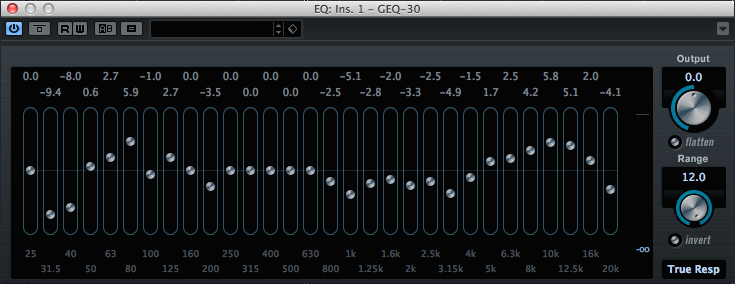
Introducción a la ecualización

En esta primera parte hablaremos de la historia del ecualizador. Creo que alguna vez todos nos hemos preguntado ¿qué es el EQ y cómo lo podemos aplicar?
Todos los sonidos son producidos por una combinación de ondas sonoras de diferentes frecuencias que desplazan el aire alrededor de nosotros. A la hora de grabar podemos medir cómo de fidedigna es la reproducción de las ondas sonoras comprendidas en ese sonido a través de la respuesta de frecuencia.
La respuesta de frecuencia es el rango de frecuencias que un dispositivo puede reproducir o grabar dentro de los límites de volumen especificados.
Utilizando la respuesta de frecuencia se puede medir la calidad de un dispositivo.
Lo que se conoce como una respuesta plana es lo que por lo general consideramos ideal. También solemos buscar que la grabación sea lo más limpia posible, sin ninguna distorsión, pero frecuentemente buscamos cierta distorsión y una frecuencia de respuesta modificada; aquí es donde aparece el procesamiento de audio. Este procesamiento es la manipulación realizada por el hombre que puede ser necesaria o intencional por una variedad de razones. El procesamiento puede hacer que el sonido parezca más real y lleno de vida, o más complejo y artificial.
Pongamos un ejemplo: si estuviéramos en una playa a unos 30 o 40 metros de distancia de donde rompen las olas, el sonido que estas producen nos llegaría apagado, debido a que la playa que nos separa de las olas funciona como un filtro. Si caminamos hacia el agua a la vez que reducimos la distancia gradualmente, notaremos que el sonido no solo cambia en volumen, sino también en tonalidad, siendo cada vez más agudo. Pues bien; la ecualización, también conocida como EQ (por su abreviación de sus siglas en ingles), es el procesamiento creado por el hombre para reproducir este fenómeno natural.
La ecualización comenzó junto con el nacimiento de las telecomunicaciones como una solución para compensar la pérdida de calidad cuando se utilizaban cables extremadamente largos. A través de los años las telecomunicaciones —y, en consecuencia, la radiodifusión— desarrollaron múltiples ecualizadores para paliar este problema. Por ejemplo, el legendario ecualizador Pultec, nacido en los años 50 —que permaneció en producción, con algunas modificaciones, hasta los años 70— es uno de más emulados a día de hoy en forma de plugins.
El clásico Pultec EQP-1 era un dispositivo pasivo —en otras palabras, no tenía alimentación de corriente—. Sin embargo, el más utilizado EQP-1A contaba con un amplificador para compensar la pérdida de inserción causada por el circuito de filtro pasivo; por lo tanto, era considerado un dispositivo activo.
El EQ es una serie de controles de tono que afectan diferentes frecuencias de sonido. En el sentido más básico, son los controles de agudos, medios y bajos que podemos encontrar en casi todo —desde una guitarra hasta la radio de un automóvil—. En un automóvil son necesarios para compensar o ecualizar el ambiente en el cual escuchamos nuestra música, y no difiere tanto cuando aplicamos esto a la hora de grabar.
La ecualización te permite compensar deficiencias en el sonido original. Por ejemplo, una guitarra acústica que retumba mucho, un hi-hat o charles con un sonido muy “grueso”, o una caja que suena sin cuerpo. El EQ es el ajuste de diferentes frecuencias acústicas que por lo general se indican y miden en herzios, que representan la cantidad de veces que una frecuencia de sonido ocurre por segundo.
El herzio (hertz, o Hz) es una unidad de frecuencia de onda. 20 Hz equivalen a 20 ciclos por segundo, y 20 kHz equivalen a 20 mil ciclos por segundo. Las frecuencias de sonido bajas que tienen una longitud de onda larga tienen un ciclo entre 50 y 100 veces por segundo, mientras que las frecuencias de sonido más altas que podemos escuchar tienen una frecuencia de hasta 20 mil veces por segundo. Los humanos (los jóvenes por lo menos) pueden escuchar aproximadamente desde 20hz hasta 16Khz. Lamentablemente, a medida que envejecemos nuestra capacidad para percibir frecuencias altas disminuye, aunque es posible que podamos percibir o sentir frecuencias en los registros más altos.
En la próxima entrega veremos las aplicaciones practicas del EQ.

La compresión paralela


En este tutorial explicaremos qué es la compresión paralela y qué objetivos persigue (0:30). En la segunda parte del vídeo (02:17) nos centraremos en la utilización de este tipo de compresión en un auxiliar de batería y analizaremos críticamente el antes y el después. Y en la última parte (06:54) veremos los problemas de fase que nos podemos encontrar al utilizar esta técnica y cómo solucionarlos.

jueves, 18 de diciembre de 2014

Seis reglas básicas y algunos trucos sobre mezcla

Aquí tienes una guía básica, directa y sencilla sobre los aspectos más relevantes del proceso de mezcla. Si estás empezando, sigue estos pasos para mejorar tu sonido y afrontar un futuro proceso de masterización con mayores posibilidades de éxito. Cuando te sientas más seguro, ¡podrás empezar a romper las reglas!

Nivel

Primera regla: El cero digital (0dBs) no se sobrepasa en ninguna pista, jamás. En el master (ni tocarlo), tampoco.
Segunda regla: Para mantener espacio en la mezcla y que los picos no sean un problema en procesos posteriores (como la masterización) hay que mantener los niveles de las pistas con picos entre -3dBs y -6dBs.
Truco: Para empezar un tema o una mezcla conviene poner todos los niveles de las pistas a -6dBs o incluso menos, muchas veces a -9dBs o -12dBs. En general, el rango suele estar entre -6dBs y -12dBs. Con esta técnica se consigue añadir componentes a la música sin que los picos sobrepasen 0dBs (clip). Ya que, en definitiva, se trata de ahorrarnos la constante tarea de bajar niveles a medida que vamos añadiendo más canales y sonidos. Si no seguimos esta técnica el canal master “clipeará” de forma inevitable con lo que incumpliremos la básica y fundamental primera regla.

Tercera regla: Ajustar los niveles de todas las pistas sin tener en cuenta la ganancia de los plugins de efectos que ya estén insertados en ellas. Es importante no buscar ganancia de señal cuando se utiliza un efecto, porque lo que se busca es un efecto determinado y no más volumen.
Truco: En una escucha entre el sonido limpio sin efecto y el sonido con efecto (usar botón bypass del efecto) no debe apreciarse diferencia (ni pérdida ni ganancia) de volumen.
Brainworx bx_solo
Truco: Ajusta los niveles con la mezcla en mono (poniendo un plugin en el master por ejemplo) y cuando escuches la mezcla en estéreo notarás los niveles más homogéneos y un sonido global más compacto. Posteriormente solo será necesario realizar sutiles retoques en las pistas que lo requieran según tus intenciones musicales.
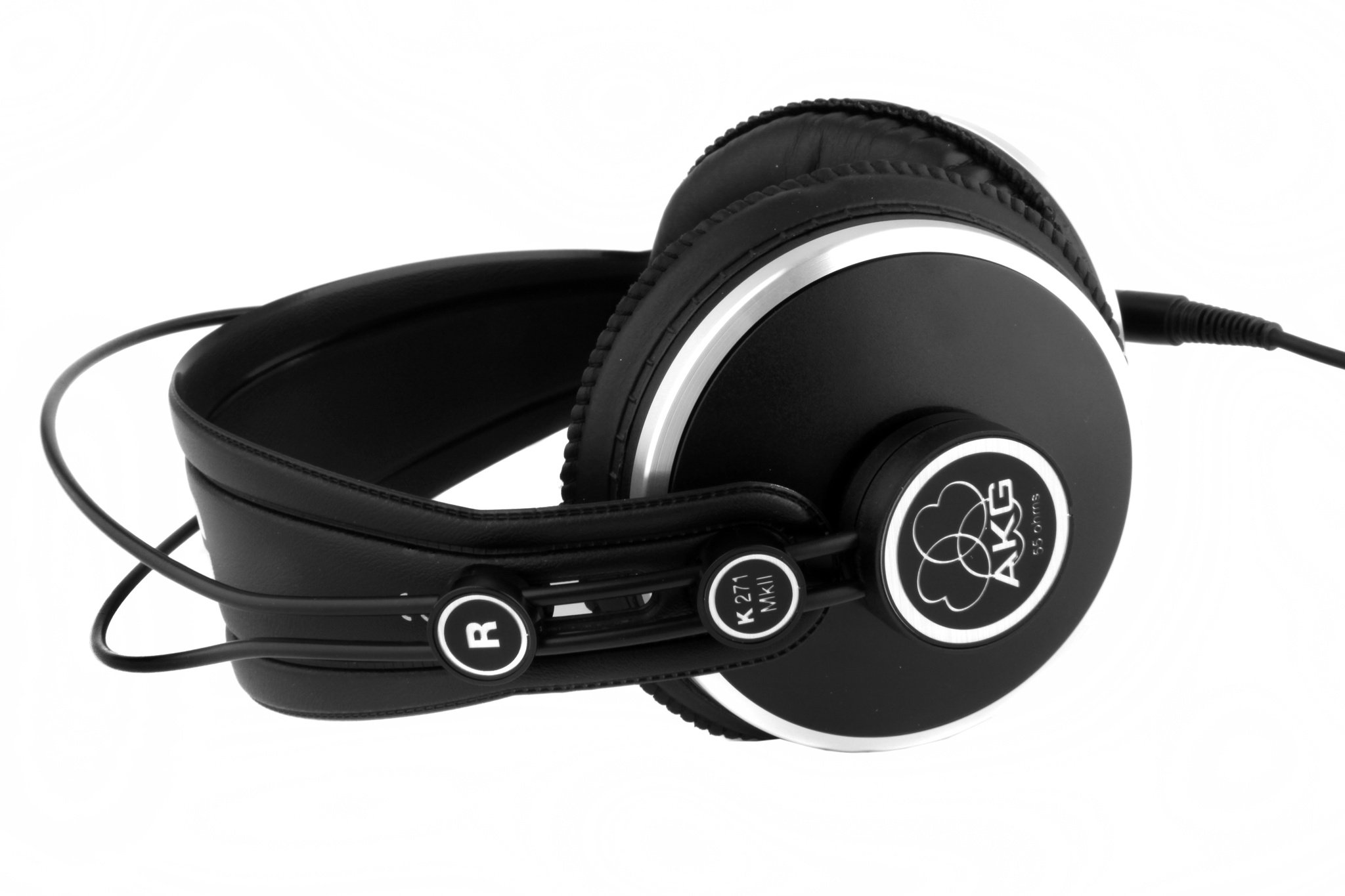
AKG K271
Truco: Durante el proceso de mezcla, alterna largos periodos de escucha entre monitores y auriculares. Percibirás información diferente muy útil para tomar buenas decisiones. Así mismo, mezcla a un volumen medio alternando mini escuchas a bajo y alto volumen. No agotarás tus oídos y tu cerebro percibirá sensaciones relacionadas con el nivel que estás buscando para cada pista.


Frecuencia

Cuarta regla: Limpia con la EQ utilizando un filtro paso-alto o paso-bajo, según corresponda, para cortar aquellas frecuencias que no sean representativas de cada sonido. Esto evitará que las frecuencias que no necesitan unos sonidos ensucien y estorben a otros sonidos que sí las necesitan.
Brainworx bx cleansweep
Truco: Para localizar resonancias molestas para el oído humano procedentes de algún sonido se recomienda usar una EQ con la técnica de barrido de frecuencias con el fin de eliminarla o atenuarla en la medida que sea posible.
Truco: Si quieres dar más presencia a algunas frecuencias de un sonido, empieza por no realzar las que pretendes reforzar y atenúa levemente las demás (así es como se moldea un sonido utilizando EQ). Realzar frecuencias debe ser la última opción a no ser que el motivo para hacerlo sea aplicar un efecto creativo intencionado.


Panorama

Quinta regla: Asignar cada sonido a una zona del panorama estéreo con el fin de dar amplitud a la mezcla, dejando en el centro las pistas que contienen sonidos con frecuencias muy graves (sin medios-agudos ni agudos) y que no sean elementos artísticos estéreo. Habitualmente suelen mantenerse en el centro los sonidos de bajos y bombos.
Truco: Imagina todos los instrumentos musicales sobre un escenario y recrea la posición de los mismos para cada sonido según su procedencia. Se pueden usar técnicas basadas en delay, reverb y transitorios para acercar o alejar cada sonido (profundidad), técnicas L/R para situar el sonido en el campo estéreo y técnicas de M/S para ajustar el rango de amplitud estéreo.


Nivel, frecuencia y panorama

Sexta regla: El éxito de una buena mezcla radica principalmente en conseguir un buen equilibrio de estos tres pilares sonoros: el nivel, la frecuencia y el panorama. Cuidando estos aspectos conseguirás mejorar tus mezclas y enfrentarte al proceso de masterización con garantías.
Truco: Utiliza la técnica de compresión con sidechain para nivelar con éxito la lucha entre varios sonidos por un rango de frecuencia concreto en la misma zona del panorama. Principalmente suele ocurrir con bombo/bajo y solos/voces.

Las frecuencias principales de la voz

Os mostramos un panorama general de los puntos de ecualización de la voz y su banda crítica de frecuencias.

Samplitude Pro X2 ya disponible

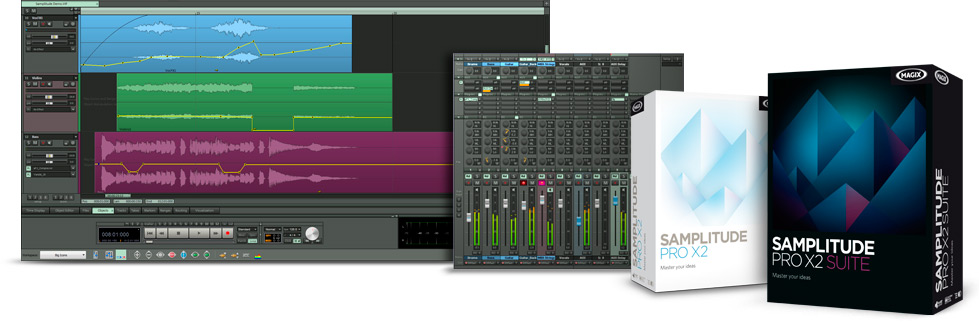
Samplitude Pro X2
Samplitude se renueva tres años después de la versión Pro X, que ya supuso un salto importante en su momento. Llega en dos versiones: Pro X2 y Pro X2 Suite, siendo esta última la más completa.
Común a ambas versiones son los 70 GB de muestras de sonido para el sampler Independence, faders VCA y salidas múltiples, para una mayor flexibilidad de ruteo. Además, ahora se pueden asignar plugins en la secuencia, las pistas o los objetos. Tenemos también soporte para plugins VST 3, la tecnología de timestretching zPlane, audio elástico en pistas múltiples —útil por ejemplo en grabaciones de coros— y nuevos instrumentos Vita Solo —Bass Machine, Rock Drums y Vintage Organ—.
Pro X2 Suite añade algunas características de especial interés para profesionales, como la medición loudness conforme a la norma EBU R128, limitador True Peak, la  Cleaning & Restoration Suite con DeClipper, DeClicker/DeCrackler, DeNoiser y Brilliance Enhancer, herramientas de emulación analógica —AML Pulse y AML Phibia—, la versión completa del simulador de amplis Vandal y cuatro instrumentos Vita Solo más —Analog Synths, Electric Piano, String Ensemble y Urban Drums—.
Este es el vídeo de presentación:
No falta la consabida oferta de lanzamiento: hasta el 15 de enero se puede actualizar versiones anteriores a Pro X2 o Pro X2 Suite con un descuento de entre el 10% y el 25%.

Enlaces de interés

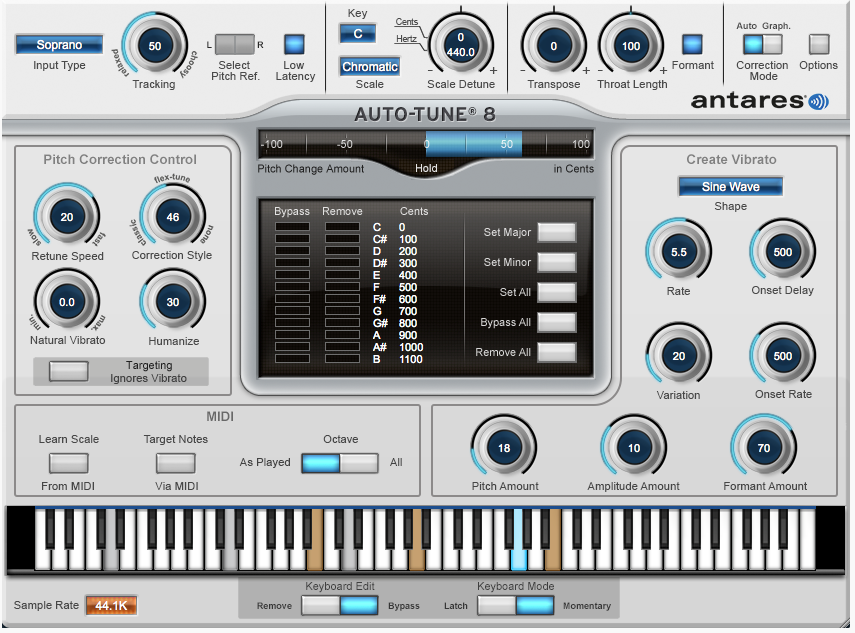
Auto-Tune 8 incorpora corrección tonal a tiempo real

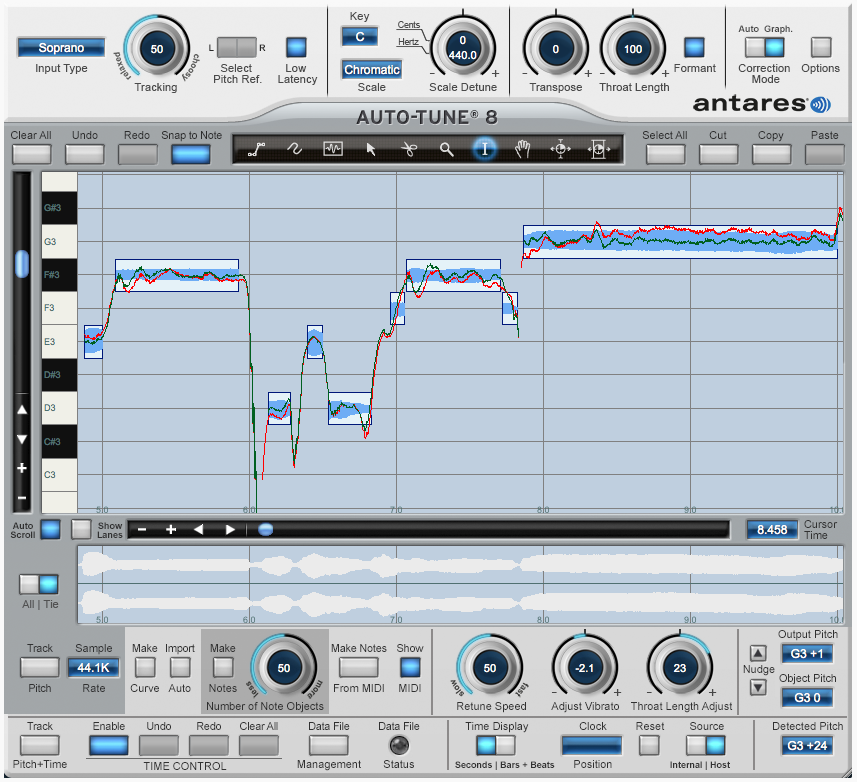
                   Auto-Tune 8: modo gráfico
Auto-Tune 8: modo gráfico
Antares lanza la última generación del famoso software Auto-Tune. Esta versión 8 incorpora una nueva tecnología de corrección tonal a tiempo real llamada Flex-Tune, que corrige al vocalista en vivo, aunque sólo cuando se acerca a la nota de una escala dada; en cualquier otro caso, la voz queda sin modificar, lo que da una mayor naturalidad a la ejecución del cantante.
Otra novedad importante es un modo de latencia ultra-baja que permite usar Auto-Tune en situaciones de directo, permitiendo que el vocalista pueda monitorizarse sin delay. Y en cuanto al modo gráfico, ahora tenemos las herramientas de edición disponibles durante la reproducción; ya no es necesario parar y volver a reproducir para escuchar los resultados de una edición.
Otras mejoras destacables
  • Feedback sonoro del Note Object Pitch: las ediciones de notas dan feedback sonoro del tono de la nota, de forma que seleccionar nuevas notas es simple cuestión de oído.
  • Posibilidad de ocultar o mostrar la envolvente de amplitud en la vista Main Edit.
  • Se ha aumentado la resolución máxima de la línea de tiempo en el modo Bars + Beats a semicorcheas.
Auto-Tune 8: modo automático
Recordemos que Auto-Tune 8 funciona en dos modos: Automatic y Graphical. El primero es más sencillo: detecta el tono de entrada y lo ajusta inmediatamente al tono más cercano dentro de una escala indicada por el usuario —incluyendo la escala mayor, menor, cromática y 26 escalas históricas y microtonales—. El modo gráfico, por otra parte, es el apropiado para editar meticulosamente las tomas. Con él podemos ver la envolvente y modificar el tono y el timing con diversas herramientas gráficas.
Auto-Tune 8 cuesta 399 dólares. Si tienes ya una versión anterior, este es el precio de los upgrades:
  • Desde Auto-Tune 7: 129 dólares
  • Desde la versión original o las versiones 3, 4, 5 y Evo: 140 dólares
  • Desde Auto-Tune EFX 1, 2 y 3: 229 dólares
  • Desde Auto-Tune VST LE: 299 dólares
Antares aún no ha publicado vídeos o demos de sonido de la nueva criatura, pero estaremos atentos y los añadiremos a esta noticia tan pronto salgan. Mientras tanto, si deseas comparar las distintas versiones de Auto-Tune, echa un vistazo a esta tabla. Y tenéis la versión demo en la página oficial.
Noticia actualizada: aquí tenéis el vídeo oficial.

Más información | Auto-Tune

viernes, 12 de diciembre de 2014


trailer of the new video-clip of R.O.J.O.


Juan Sanchis Rojo ha subido un vídeo nuevo.
trailer del nuevo video-clip de R.O.J.O.

Steinberg anuncia Cubase Pro 8 y Cubase

Artist 8


Steinberg nos pilla de sorpresa cerrando su web al estilo Apple para presentar la próxima iteración de su DAW estrella, que adopta ahora la nomenclatura Cubase Pro 8 y Cubase Artist 8 para diferenciar la versión completa y la de home studio.
Bajo el lema "PRO|VOLUTION", Andrew Schravemade nos ofrece un avance un vídeo de las características más notables de Cubase Pro 8:
  • Acceso más rápido a las herramientas de creación.
  • Mejora de rendimiento: los proyectos se cargan y se guardan más rápido; puede mover más pistas, instrumentos y plugins que antes.
  • Faders VCA: antes, por ejemplo, cuando teníamos muchas pistas de batería y controlábamos los faders de todas ellas a la vez usando grupos, estos faders se movían todos de la misma manera. Ahora, con los faders VCA, se mueven unos en relación con los otros —por ejemplo, el hi-hat no sonará más alto que la caja—, de un modo más orgánico y musical.
  • "Territorios vírgenes": esta funcionalidad permite hacer un preview para ver cómo quedaría una automatización en las zonas donde no hemos automatizado nada aún.
  • Render-in-place: podemos renderizar una pista de un instrumento virtual "seca", o incluyendo la configuración de su canal, e incluso con los efectos master. El renderizado aparecerá junto a la pista del instrumento virtual.
  • Soporte del controlador Nuage.
  • Mejoras en la intefaz de usuario.
  • Layout de ventanas flexible en Windows: podemos mover ventanas y volverán a abrirse exactamente donde las cerramos.
  • Chord pads: unos pads virtuales que ayudan a construir acordes y progresiones.
  • Nuevos efectos VST como Multiband Compressor, Quadrafuzz v2 y Bass Amp.
Los precios de las actualizaciones de Cubase 7.5 y Cubase 7 a Cubase Pro 8 bajan un 34%, quedando así:
  • Cubase 7.5 a Cubase Pro 8: 99 €
  • Cubase 7 a Cubase Pro 8: 149 €
  • Cubase 6/6.5 a Cubase Pro 8: 199 €
  • Cubase 4/5 a Cubase Pro 8: 299 €
Noticia actualizada: la web de Steinberg ya ha reabierto sus puertas y allí podéis conocer en detalle las novedades de Cubase Pro 8 y Cubase Artist 8.
Gracias a Phak-T por el aviso.

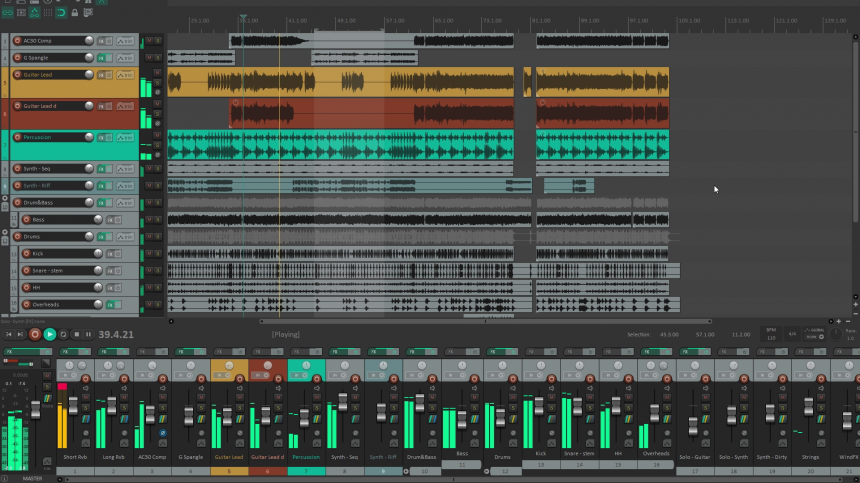
Reaper 6 llega con apariencia renovada y muchas funciones expandidas

Cockos está anunciando la disponibilidad inmediata de la sexta versión de su DAW Reaper, que viene cargado de novedades que van des...